Det er en anbefaling at læse HELE denne side, inden du går i gang med Ubuntu.
Det har dog vist sig at Fedore Aurora, ligner en Windows XP, og er meget stabil. Det forlyder at kræfter vil præge EU, og få dem til at understøtte en EU-Operativsystem, som IKKE har noget med USA eller nogen uden for Europa at gøre. Jeg selv er ret solgt over Fedora Aurora, da den ikke kræver mere af din PC end Lubuntu gør, selv Ubuntu kræver en smule mere kraft fra PCen, så derfor kan det være en ide at kikke mere på Fedora Aurora. Alt hvad der står her under, kan Aurora også.
Er du landet fordi din PC ikke kan køre Windows 11, så er her en guide i hvad du KAN gøre.
Men...
Ubuntu er en komplet styresystem, lige som Windows, eller macOS (Download her) og så er der en komplet Office pakke med som standard. LibreOffice. Det er ikke en lille demo pakke, det er den hele pakke, og den kan dette UDEN at installere noget som helst.
Ubuntu Live CD, startes ved at tænde computeren, lige meget om du har benyttet Windows eller MAC OS X, og lige efter den er tændt, isættes Ubuntu CDen i CDrom drevet... Når du har startet op med Linux, fx Ubuntu, så kan du se hvad den kan, INDEN du installere. Ubuntu er gratis for ALLE.
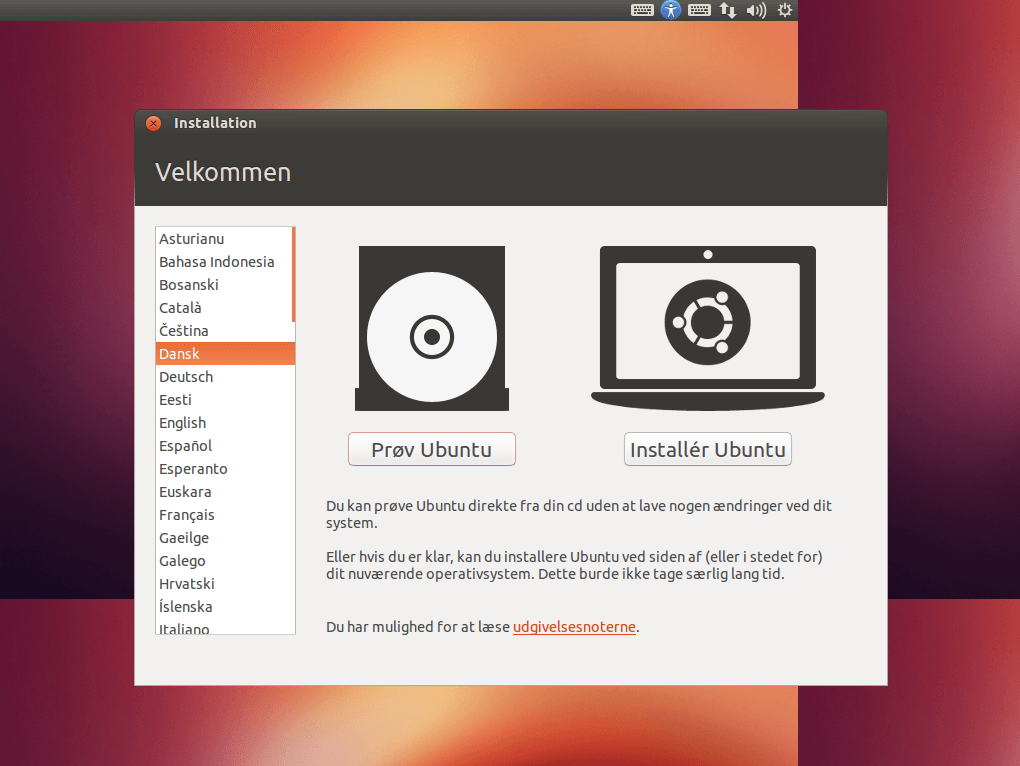
Så starter Ubuntu selv op, og man får dette billede, så kan man vælge om man vil prøve LIVE CD´n eller installere...
Lige meget om du vil prøve den, eller installere Ubuntu, er det en god ide at køre LIVE-CD´n UDEN at installere først. Så ser du det virker, og at du måske også kan se dit WiFi.
Ubuntu er 100% gratis for alle.
Billede af Ubuntu skrivebord, Åbnet et Regneark, Tekstbehandling, Netbank, Billed fremviser, film og menu systemet til venstre, det er et lille udsnit af hvad Ubuntu kan.

Vælger du Ubuntu, Kubuntu, Xubuntu eller min foretrukne Kinoit, så er du: Digital Uafhængig. Dvs du ejer det der er på din PC.
Isæt din LIVE Ubuntu CD/DVD eller USB, og genstart din Computer, for at få din computer til at opstarte på din CD, er det normalt nødvedigt at trykke på - fx F9 - F10 - F12 eller ESC når din Computeren genstarter, ca hvert 2. sekund, og vælge at opstarte fra CD/DVD drev, og så får man lidt efter mulighed for at opstrte/boote på enten CD/DVD eller USB, og efter du har fx Ubuntu, så kommer dette billede herunder.
Får du ikke dette billede, er det fordi du ikke har bedt din Computer om at starte det rigtige sted, fx på CD, DVD eller USB drevet. Se her hvordan du får din Computer til det. !!!!!!
Og så er vi godt på vej - De næste billeder siger mere end hvad jeg behøver at skrive, så det lader jeg være med.
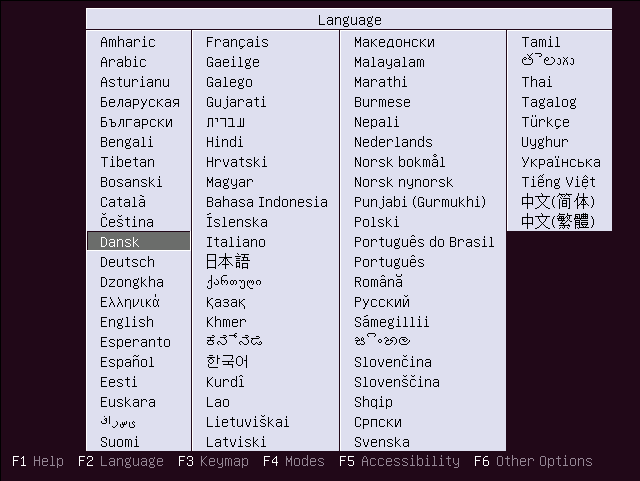
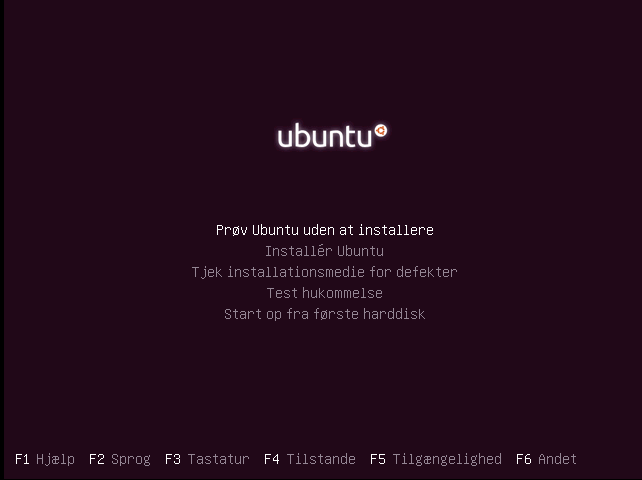
Installer UDEN at installere i første omgang.
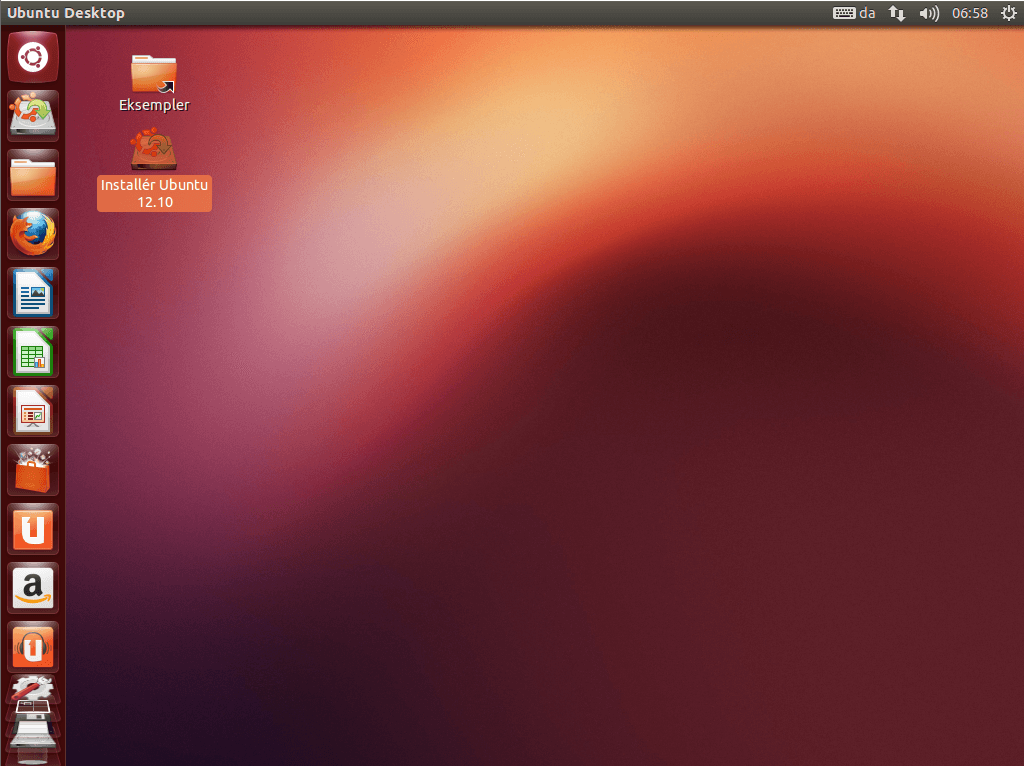
Nu kan du kikke lidt rundt i Ubuntu, - husk dog på at alt tager lidt længere tid, da alt ligger på CD/DVD og derfor tager lidt til at starte, men det er udemærket til at få et syn på Ubuntu, uden at installere.
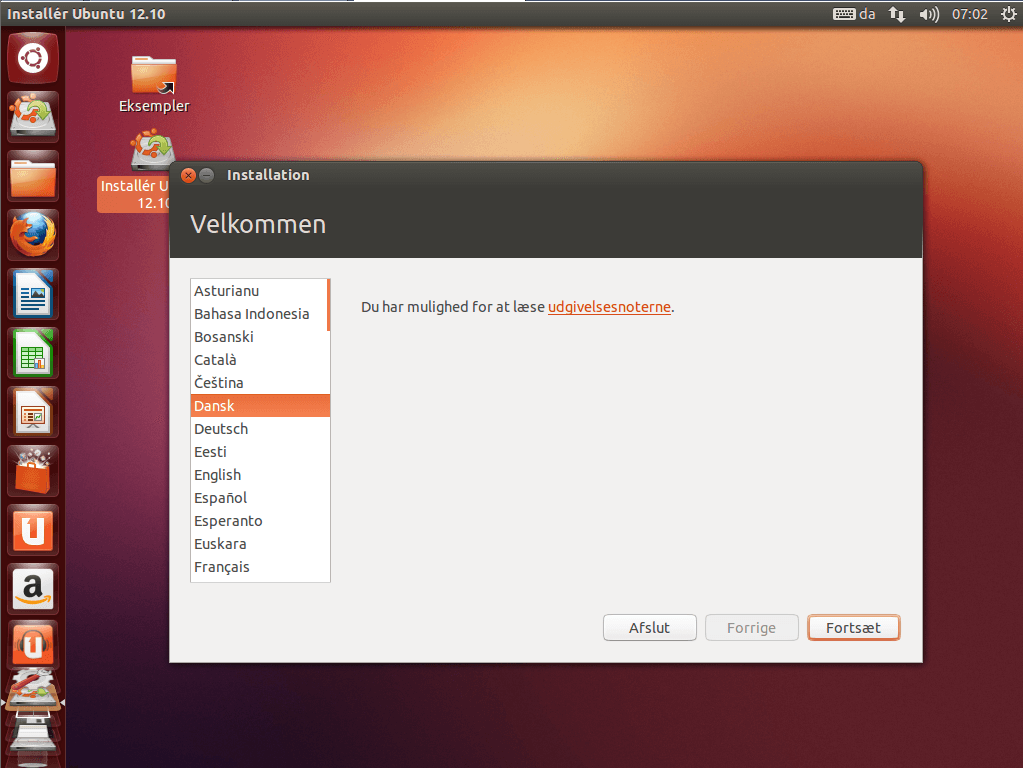
Når du er klar, og har fået mod på Ubuntu, så dobbeltklikker du på Installer Ubuntu, og så installere vi på de følgende billeder herunder.
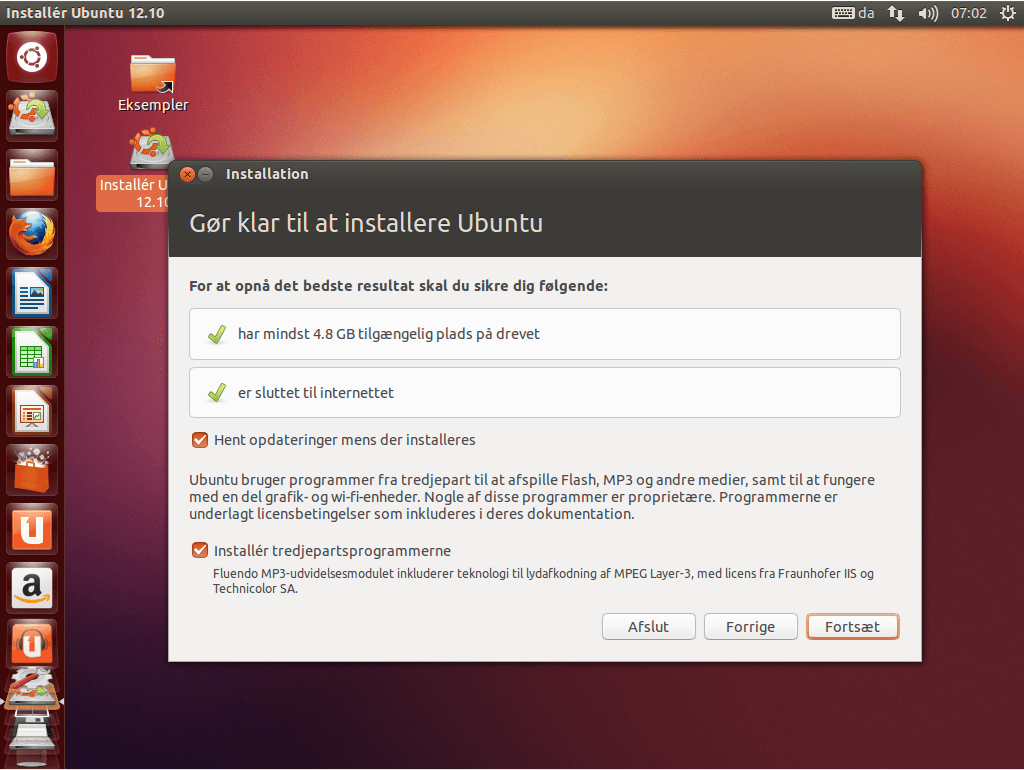
Checket - Hent opdateringer mens der installeres, kan kun markeres hvis den allerede nu kan se Internettet.
Du kan også tilkoble et trådløst netwærk nu, og prøve at surfe lidt. - Hvis du har Internet adgang, så kan den opdatere sig selv med det samme. betyder ikke så meget hvis du ikke kan.
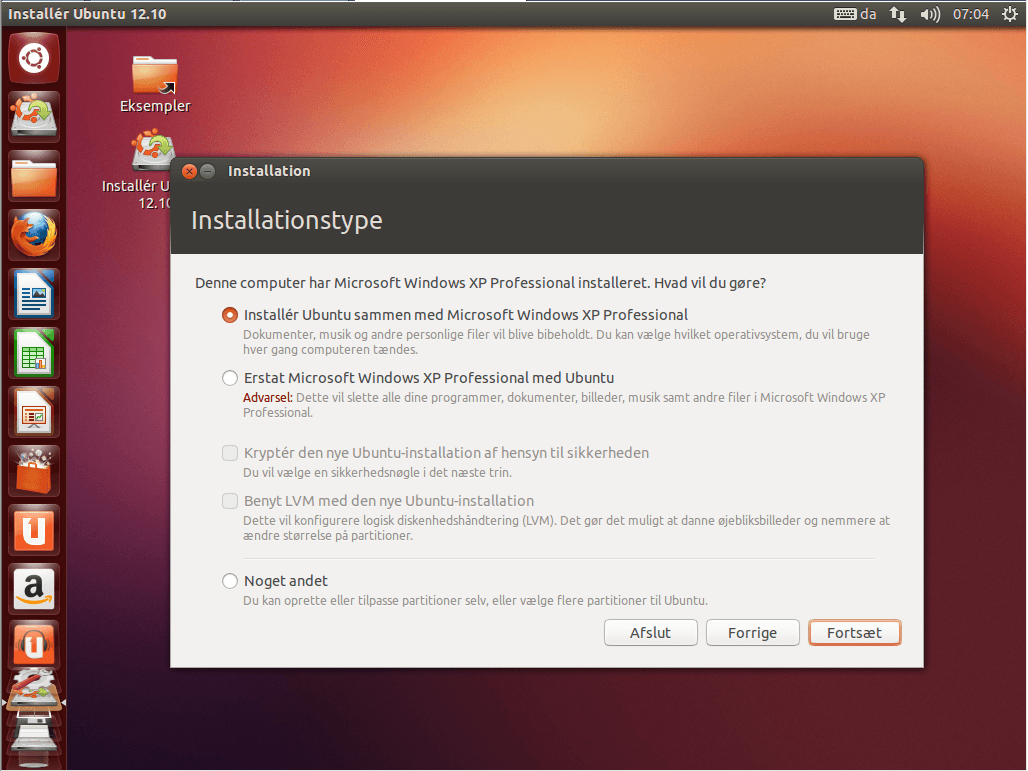
Vælg her om du vil slette din gamle installation af fx Windows 7, Windows 8.1 eller Windows 10, eller om du vil installere side om side. Her er det dog siden om side, så kan man vælge hvad man vil, når Computeren startes.
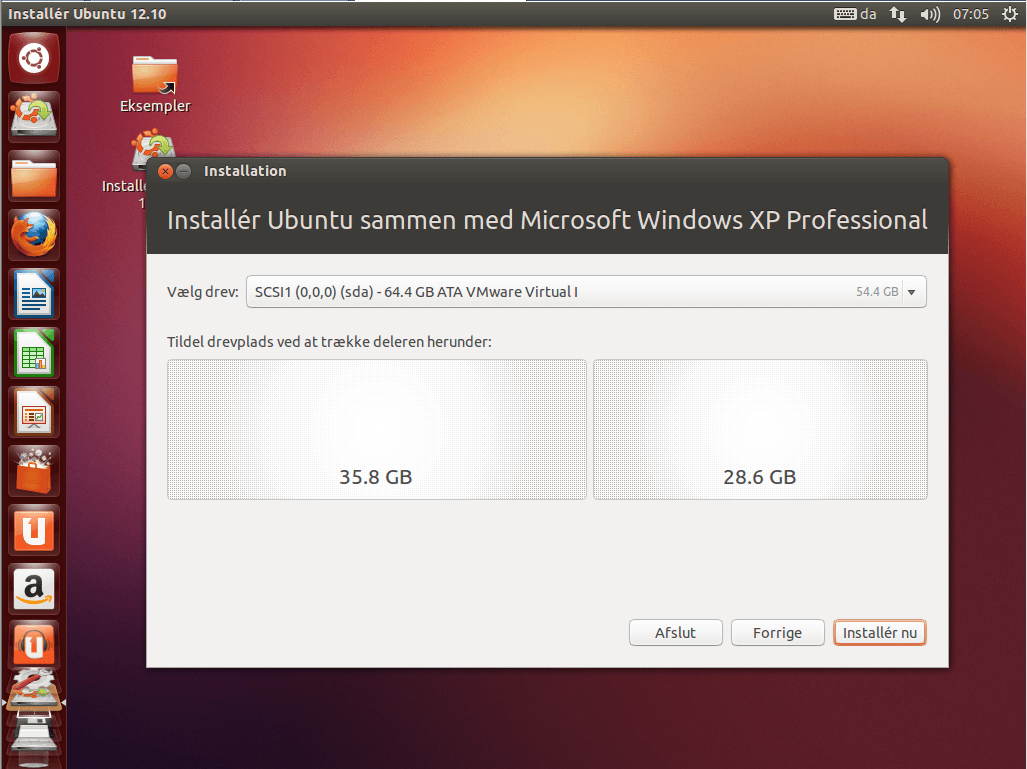
Du kan vælge hvor meget plads der skal være til din Ubuntu installation, Ubuntu gætter i føste omgang, du kan tage musen og trække mellem de 2 størrelse, og derved justere størrelsen. er du i tvivl, så lad det være, du kan lave det om senere.
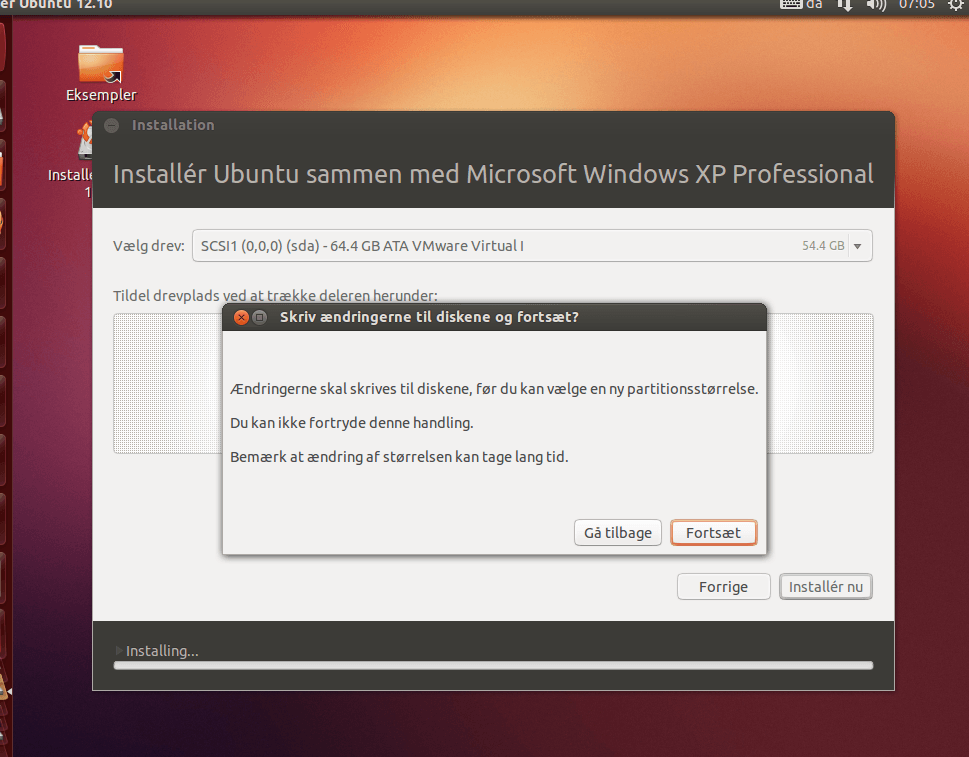
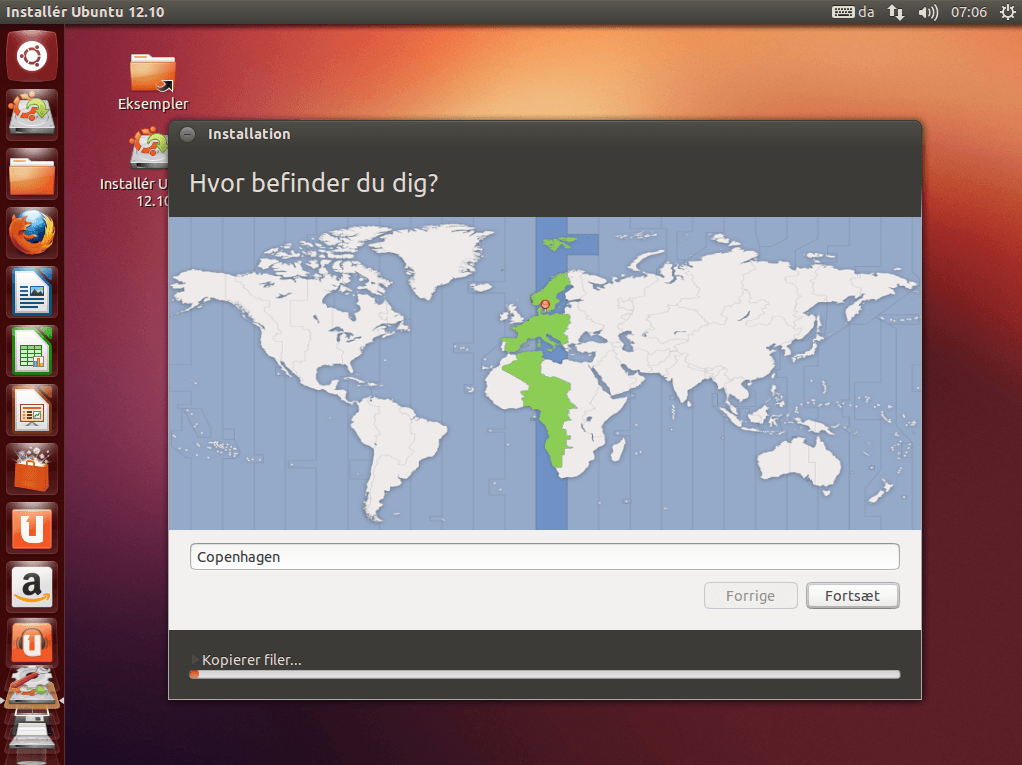
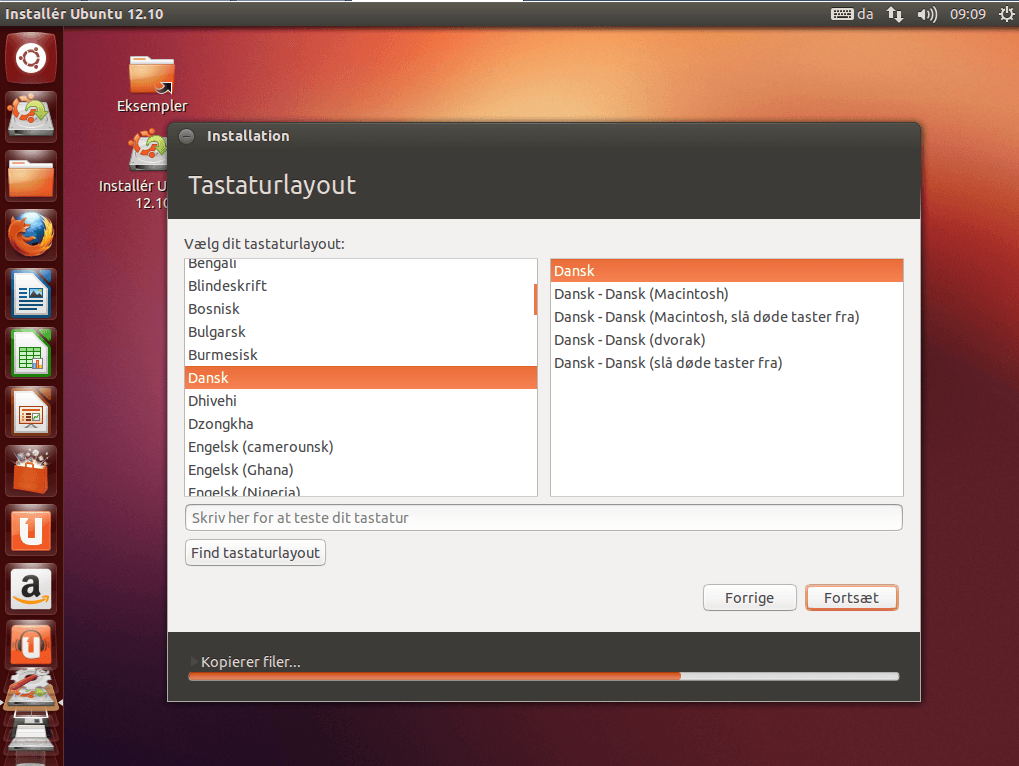
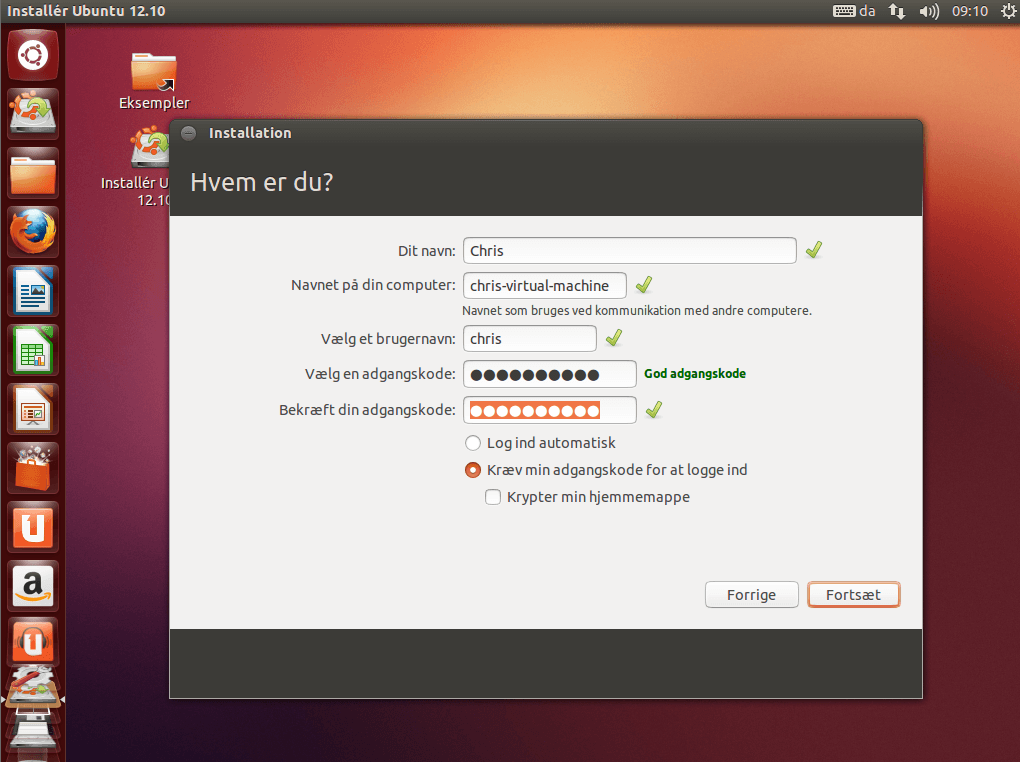
Du kan sætte dine indstillinger som jeg har herover, dog kan du skrive dit eget navn, og din egen kode..
! Er du meget på farten, såsom i toget, bussen, fly så kan det være en god ide, rent sikkerhedsmæssigt, at vælge 'Krypter hele disken, der SKAL du huske at tage en backup af den digitale nøgle som systemet generere, for ellers kan du ikke få fat i din data, altså billeder, dokumenter, regneark osv osv, hvis uheldet er ude, og fx må pille din harddisk ud... I Ubuntu 18.04 og frem, er det kun muligt at kryptere hele disken... (ikke vist her)
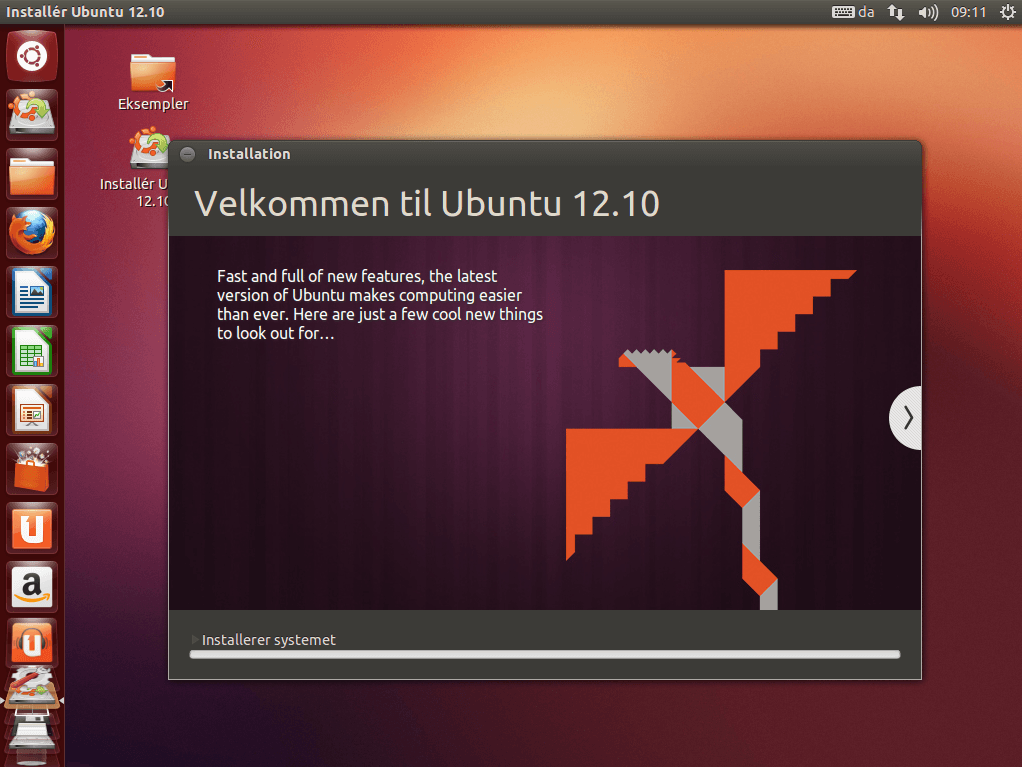
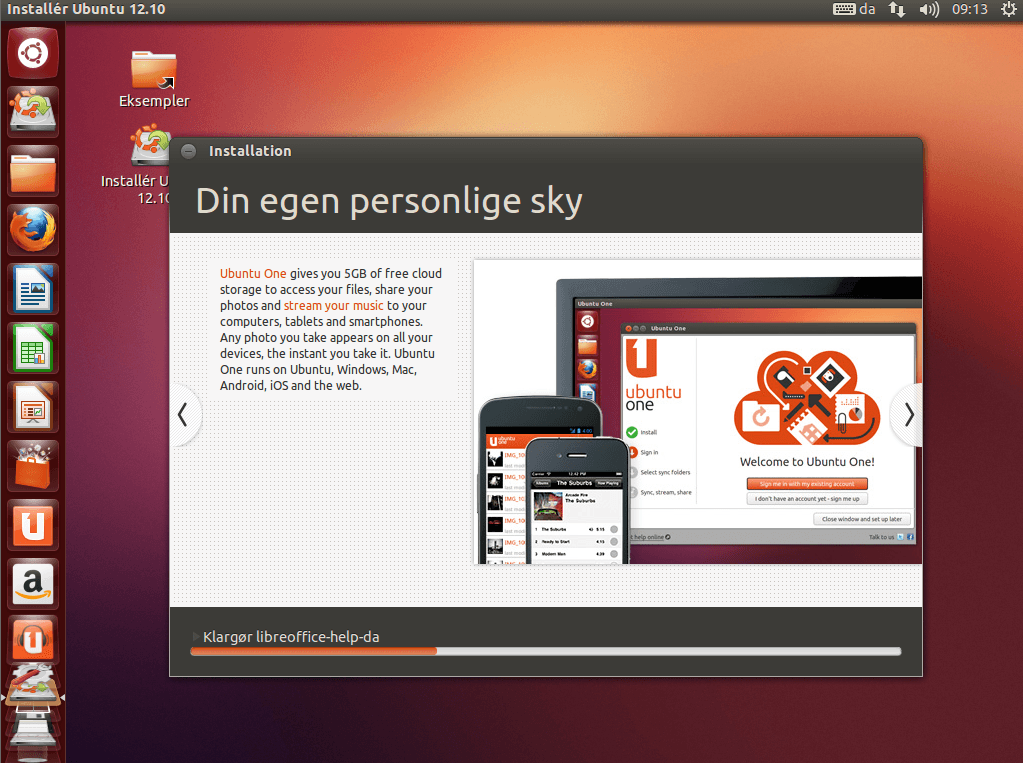
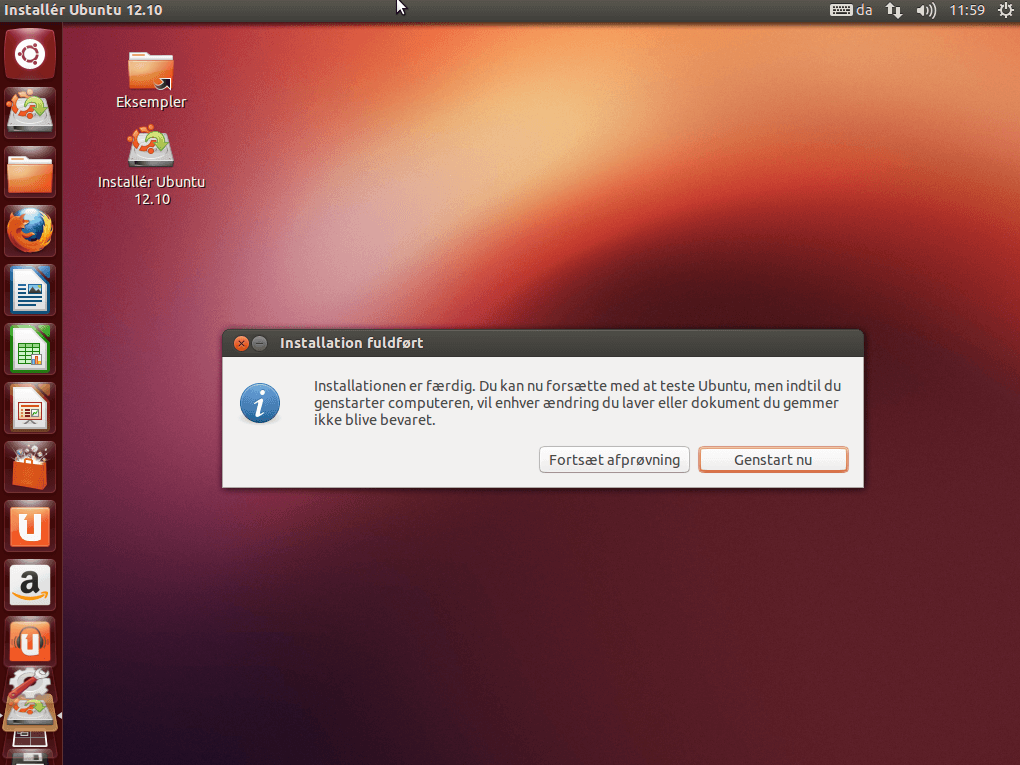
Til sidst er den færdig, og skal genstarte, det skal du give den lov til, og så er vi næsten ved vejs ende.
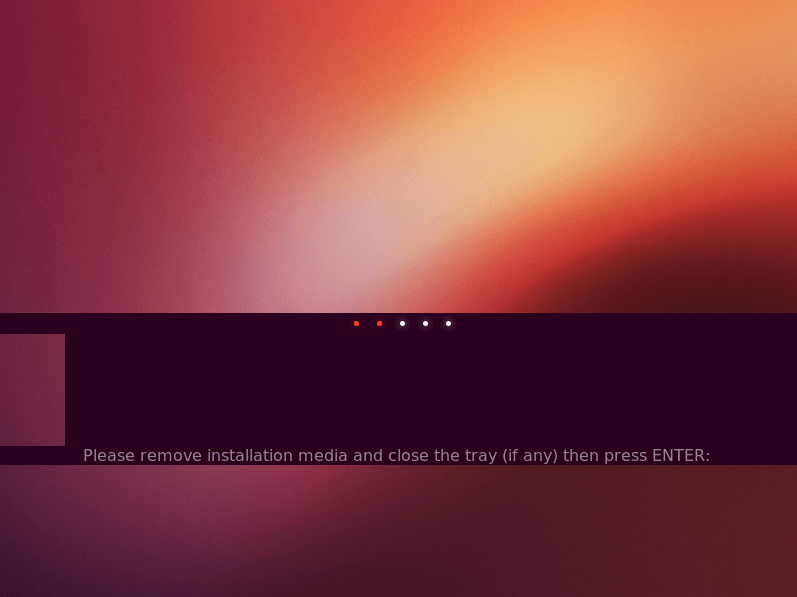
Her er den klar til at starte, Ubuntu beder dig om at tage din Live Ubuntu CD/DVD ud, og trykke på Retur, så genstarter din computer, og du kan vælge om du vil starte i din gamle Windows, eller din nye Ubuntu.
Giv nu Ubuntu en chance, tænk på hvor lang tid du har brugt på den Windows som du har i dag, så vær lidt tålmodig.
Se mine link til Ubuntu og linux programmer.
Du kan købe Ubuntu CDen her i min butik.
Eller selv hente den på nettet, den fylder ca 3.500MB (CD/DVD)
Er du stadig ikke overbevist, så kik her, de siger : Hvorfor Linux er bedre !
Ubuntu kommer 2 gange hvert år, i April og i Oktober måned. Hvert andet forår, kommer LTS (Long Time Service) LTS betyder at du kan få hjælp i 5 år.
- der får man automatisk en mulighed for at opdatere, igen 100% gratis.
Efter Ubuntu er startet, får man et billede, der består af 4 dele.
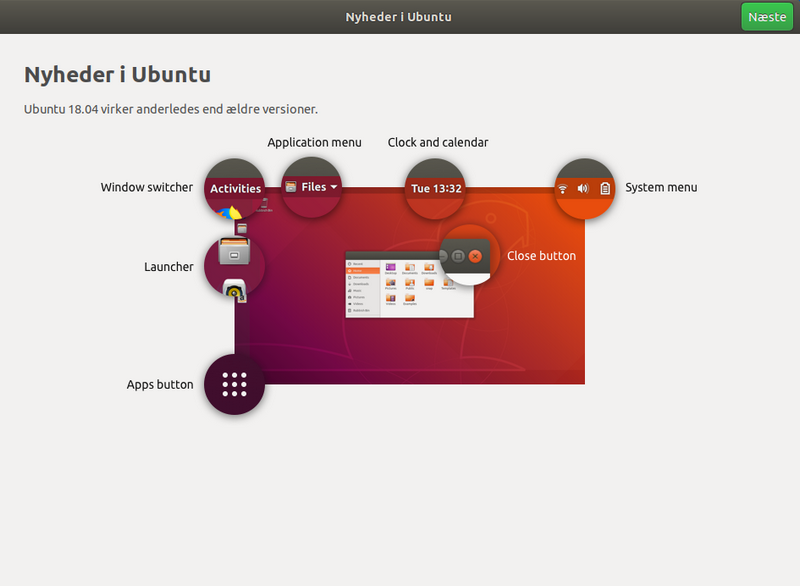
Herunder har jeg accepteret LivePatch, som gør at du kan opdatere, mens du arbejder, se mere om det her. - Jeg har selv valgt dette til.
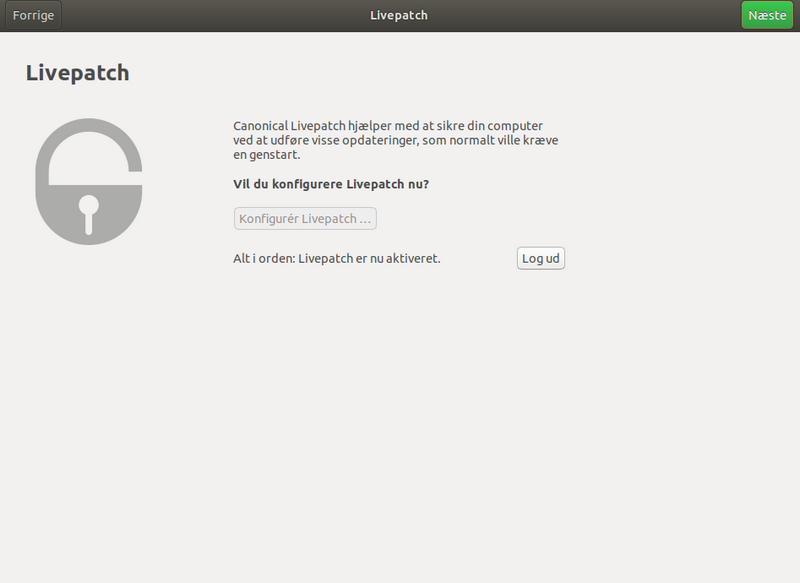
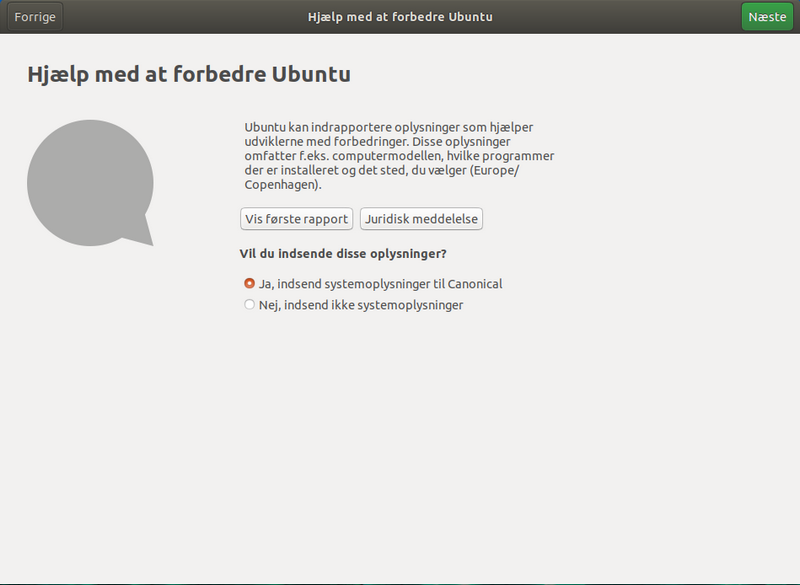
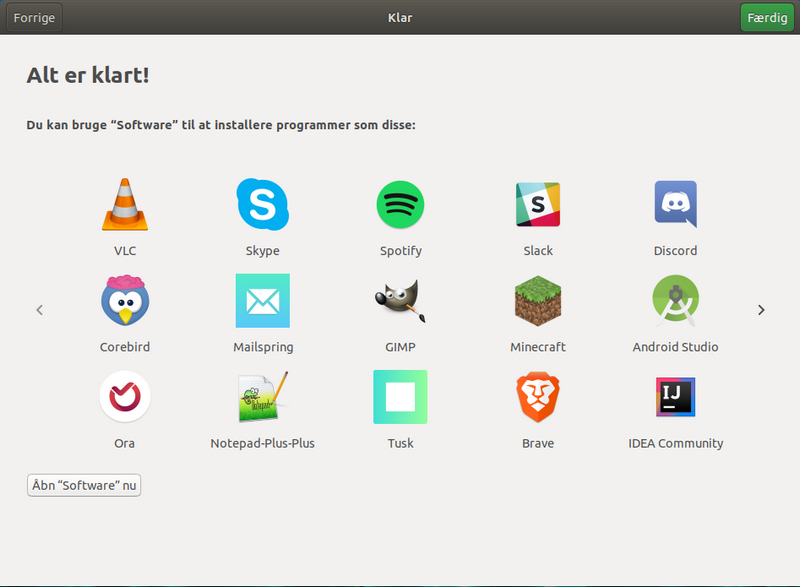
Så er du klar til at gå i gang med at arbejde :-)
Der er masser af hjælp at hente, den danske Ubuntu hjælp, er at finde på ubuntudanmark.dk og hvis du er til engelsk, den internationale Ubuntu hjælpeside, hvor der også er flere til at hjælpe dig.
Det smarte er hvis du har en USB nøgle, eller en Extern harddisk, så kan du -hvis der er plads nok, kopiere dine vigtige data over på den, så du ikke mister noget.
Du kan også tage "billeder" af din email opsætning, og andre opsætninger du ved at du vil bruge, du kan bare sætte billederne ind i et tekstbehandlings program, og så huske at kopiere dem med over, så du har dem til senere.
Du kan også tilføje programmer, det er nemmere end i Windows.
Tryk på Programmer, og tilføj programmer...
Har du spørgsmål til Ubuntu, så spørger du bare.
Der er ikke en Antivirus Scanner med, og det er fordi at det ikke er nødvendig, som sådan, det er kun hvis du deler filer med andre Windows brugere.
- Du kan scanne en fil for virus, med det indbyggede Clam-AV, den kan KUN scanne når du beder om det, og altså ikke hvis en fil med virus, kommer ind på din Computer, fx via email eller fx USB.
Er du i tvivl hvordan man gør, eller har et spørgsmål, så kontakt mig, jeg kan hjælpe med det hele.
Statistik 29102010 kl 22:39 hits 4278 - Hits den 17-11-2014 : 27222 - hits 24-3-2021 63353 -